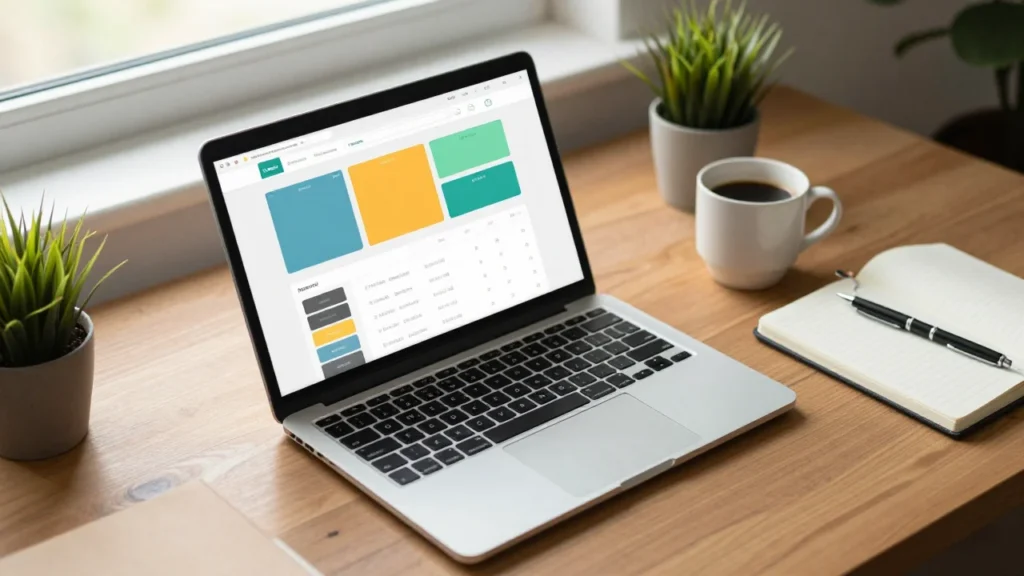
WordPress — самая популярная система управления контентом в мире: на ней работает больше 40% всех сайтов. И это не случайность. Чтобы запустить собственный проект, не нужно знать PHP, JavaScript или уметь верстать. Достаточно разобраться в логике работы движка, выбрать тему и наполнить сайт контентом.
В этом руководстве мы пройдём весь путь новичка: от покупки домена до первой опубликованной страницы. Без академической теории — только практика, которая понадобится вам прямо сейчас.
Что такое WordPress и почему с него стоит начинать
WordPress существует в двух вариантах: self-hosted (тот, что устанавливается на ваш хостинг) и облачный WordPress.com. Для серьёзной работы нужен первый — только он даёт полный контроль над файлами, базой данных и возможностью ставить любые плагины.
Self-hosted версия распространяется бесплатно по лицензии GPL. Вы платите только за домен и хостинг — примерно 100–200 рублей в месяц на старте.
Что подготовить до установки
- Домен. Имя сайта — .ru, .com, .blog — выбирайте короткое и запоминающееся, желательно с ключевым словом.
- Хостинг. Виртуальный хостинг для новичка — оптимально. Смотрите на поддержку PHP 8+, MySQL, SSL и наличие установщика WordPress в панели.
- Почта. Понадобится для регистрации и восстановления доступа.
- Час времени. Серьёзно: установка занимает минут десять, ещё полчаса — базовая настройка.
Установка WordPress: два простых способа
Способ 1: через панель хостинга
Практически все провайдеры дают автоустановщик (Softaculous, установщик в cPanel или собственной панели). Выбираете WordPress, указываете домен, задаёте логин и пароль администратора — и через минуту получаете готовый сайт. Это самый быстрый путь.
Способ 2: вручную
Если автоустановщика нет: скачиваете архив с wordpress.org, загружаете его в корневую папку через файловый менеджер или FTP, распаковываете, создаёте базу данных в панели хостинга и открываете сайт в браузере — запустится мастер настройки, который попросит данные базы.
После установки обязательно зайдите в Настройки → Постоянные ссылки и выберите «Название записи». Это улучшит вид URL и поможет SEO.
Первые шаги в админке
Админка доступна по адресу вашсайт.ru/wp-admin. Не пугайтесь количества пунктов меню — на старте нужны всего пять.
- Записи — блог, новости, статьи с датами.
- Страницы — постоянные разделы: «О себе», «Услуги», «Контакты».
- Внешний вид — темы, меню, виджеты, настройки оформления.
- Плагины — расширения функциональности.
- Настройки — название сайта, язык, главная страница, постоянные ссылки.
Сразу зайдите в Настройки → Общие и заполните название сайта и краткое описание. А в Настройки → Чтение решите, что будет на главной: лента записей или статичная страница.
Как выбрать тему и не пожалеть
Тема — это шаблон оформления. Их десятки тысяч, но подходить к выбору нужно трезво.
- Ставьте темы только из официального каталога или с проверенных маркетплейсов.
- Обращайте внимание на дату последнего обновления и число активных установок.
- Проверьте адаптивность: откройте демо-версию темы на телефоне.
- Не берите «универсальные» темы с десятью конструкторами внутри — они тяжёлые и медленные.
Оптимальный вариант для новичка — лёгкая тема с поддержкой блочного редактора, которую можно настроить стандартными средствами WordPress без единой строки кода.
Нужные плагины: минимальный набор
Плагины добавляют функции, но каждый из них — это дополнительная нагрузка. На старте хватит пяти-шести.
- SEO-плагин (Yoast SEO или Rank Math) — заголовки, описания, карта сайта.
- Кэширование (WP Super Cache, LiteSpeed Cache) — ускоряет загрузку страниц.
- Защита (Wordfence, Limit Login Attempts) — базовая безопасность.
- Резервное копирование (UpdraftPlus) — чтобы не потерять сайт.
- Формы обратной связи (Contact Form 7, WPForms).
- Оптимизация изображений (Smush, ShortPixel) — сжатие картинок на лету.
Дизайн без кода: блочный редактор и конструкторы
Главная причина, по которой WordPress подходит новичкам, — визуальное редактирование. Блочный редактор Gutenberg позволяет собирать страницы из блоков: заголовок, абзац, изображение, кнопка, колонки, галерея. Всё это перетаскивается мышкой, а результат сразу виден в окне предпросмотра.
Если стандартных блоков мало, подключают конструкторы — Elementor, Spectra или блоки GenerateBlocks. Они дают больше контроля над отступами, цветами и типографикой, не требуя написания CSS.
Но здесь важно не увлечься: обилие «красивых» блоков часто превращается в медленный сайт. Начинайте с простого, добавляйте сложное только когда появится реальная потребность.
Типичные ошибки новичков
- Установка десятков плагинов «на всякий случай». Конфликты и тормоза гарантированы.
- Отсутствие резервных копий. Один сбой хостинга — и работы нескольких месяцев нет.
- Дефолтный логин admin. Классическая уязвимость, которую боты перебирают в первую очередь.
- Заброшенная структура. Пять страниц с одинаковым заголовком «Новая страница» — это не сайт, а черновик.
- Игнорирование мобильных. Больше половины посетителей придут со смартфона.
Что делать после запуска
Первый сайт не должен быть идеальным. Опубликуйте три-четыре осмысленных материала, настройте меню, подключите аналитику и SSL-сертификат (HTTPS), а затем последовательно улучшайте проект: меняйте тему, если она неудобна, добавляйте функции по мере необходимости.
WordPress — это инструмент, а не экзамен. Освоив базу за вечер, вы уже сможете сделать сайт для себя, клиента или собственного блога. Дальше останется только практика: пробовать, ошибаться и постепенно делать проекты всё аккуратнее.
Спасибо, что разложили по шагам. Я раньше путалась между WordPress.com и self-hosted, а после статьи поняла: для плагинов и полного контроля нужен вариант на своём хостинге. Начала с виртуального хостинга, поставила WordPress через автоустановщик и сразу поменяла постоянные ссылки на «Название записи».
Подскажите, если хостинг даёт автоустановщик, базу данных всё равно нужно создавать вручную? Я понял из статьи, что при ручной установке она обязательна, а при установке из панели провайдер часто делает её сам. Хочу сразу взять тариф с PHP 8+, MySQL и SSL, чтобы потом не переезжать.
Я согласна про постоянные ссылки: после установки сразу выбрала «Название записи», и URL стали нормальными, а не с вопросительным знаком. Но у меня на дешёвом хостинге не было автоустановщика, поэтому пришлось создавать базу вручную и загружать архив через FTP. Для новичка это реально самый нервный шаг.