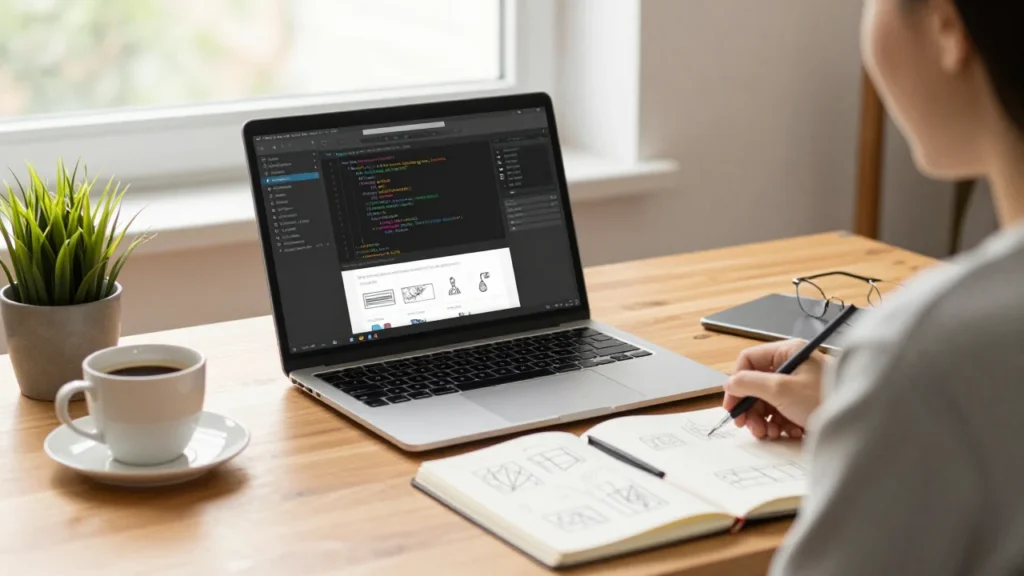
Создание сайта с нуля кажется огромной задачей, особенно если вы никогда раньше не работали с доменами, хостингом и вёрсткой. На практике весь процесс делится на понятные этапы, каждый из которых по силам новичку. Ниже — практический план, по которому можно пройти путь от идеи до работающего сайта в интернете, даже если вы только начинаете.
Шаг 1. Определите цель и задачи сайта
Прежде чем выбирать технологию и рисовать макеты, ответьте на простой вопрос: зачем нужен сайт? От ответа зависит всё остальное — структура, дизайн, функциональность и даже бюджет.
- Визитка или портфолио — показать себя, свои работы и контакты.
- Блог — публиковать статьи и собирать аудиторию.
- Лендинг — продавать одну услугу или продукт.
- Интернет-магазин — принимать заказы и оплату.
Запишите цель одной фразой. Например: «Сайт-портфолио, чтобы заказчики находили меня и оставляли заявки». Такая формулировка убережёт от лишних функций, которые вы точно не будете использовать.
Шаг 2. Выберите способ создания сайта
Есть три основных пути, и у каждого свои плюсы.
Конструкторы сайтов
Tilda, Craftum, Wix и аналоги позволяют собрать страницу из блоков без кода. Быстро, наглядно, подходит для лендингов и небольших сайтов. Минус — ограничения платформы и ежемесячная оплата.
CMS на хостинге
WordPress — самый популярный вариант для блогов, портфолио и магазинов. Вы получаете полный контроль над сайтом, гибкость через плагины и темы. Потребуется немного разобраться в админке и базовых настройках, но это окупается свободой действий.
Код вручную
HTML, CSS и немного JavaScript. Идеальный вариант, если вы хотите освоить вёрстку и понимать, как всё устроено внутри. Такой сайт легко хостить, он быстрый и полностью под вашим контролем.
Совет для новичка: начните с того пути, который ближе к вашей цели. Хотите быстро запустить блог — берите WordPress. Хотите учиться вёрстке — делайте первую страницу руками.
Шаг 3. Продумайте структуру и прототип
Структура — это карта сайта: какие страницы существуют и как они связаны между собой. Для небольшого проекта достаточно 4–6 разделов:
- Главная.
- О проекте или обо мне.
- Услуги / портфолио / блог.
- Контакты.
Дальше набросайте прототип главной страницы: где будет шапка с меню, крупный первый экран с заголовком и кнопкой, блоки с преимуществами, примеры работ, форма связи и подвал. Прототип можно нарисовать от руки на бумаге или в Figma — важно понять порядок блоков и логику, по которой посетитель движется к цели.
Шаг 4. Подготовьте контент
Тексты и картинки стоит готовить до сборки, иначе сайт будет стоять полупустым месяцами. Что нужно на старте:
- Заголовок и подзаголовок первого экрана — коротко о том, чем вы полезны.
- Описание услуг или тем блога.
- 5–10 примеров работ или 2–3 первые статьи.
- Контакты, ссылки на соцсети, форма обратной связи.
Изображения оптимизируйте заранее: сжимайте в WebP или JPEG, следите, чтобы вес файла был разумным. Это напрямую влияет на скорость загрузки.
Шаг 5. Дизайн и вёрстка
Начинающим не обязательно рисовать уникальный макет с нуля. Возьмите аккуратную готовую тему, а потом постепенно адаптируйте её под себя: меняйте цвета, шрифты, отступы. Базовые правила дизайна просты и работают почти всегда:
- Одна основная палитра: 1 акцентный цвет + 2–3 нейтральных.
- Не больше двух шрифтовых гарнитур.
- Контрастный текст на светлом фоне, читаемый размер (16–18 px).
- Много «воздуха» — не бойтесь пустого пространства между блоками.
Если верстаете сами, сначала сделайте каркас на HTML, затем оформите через CSS, а адаптивность под мобильные добавьте с помощью медиазапросов. Проверяйте результат в браузере на каждом этапе — так проще находить ошибки.
Шаг 6. Домен и хостинг
Домен — это адрес сайта, хостинг — место, где хранятся файлы. Для старта хватит недорогого виртуального хостинга: он справится с блогом, портфолио и небольшим магазином. При выборе домена ориентируйтесь на простоту: короткое имя, без дефисов и цифр, желательно в зоне .ru или .com.
После покупки привяжите домен к хостингу, включите SSL-сертификат (HTTPS) и загрузите файлы сайта или установите CMS в пару кликов через панель управления.
Шаг 7. Базовая настройка и SEO
Перед запуском позаботьтесь о том, чтобы сайт могли найти:
- Заполните заголовки title и описания description для каждой страницы.
- Настройте человекопонятные URL и создайте файл sitemap.xml.
- Добавьте сайт в Яндекс.Вебмастер и Google Search Console.
- Установите счётчик аналитики, чтобы видеть посещаемость.
Отдельно проверьте приватность: страницу политики конфиденциальности и согласие на обработку данных, если собираете заявки.
Шаг 8. Тестирование и запуск
Перед публикацией пройдитесь по чек-листу: откройте сайт на компьютере и телефоне, проверьте все ссылки, отправьте тестовую заявку через форму, убедитесь, что страницы быстро загружаются. Затем уберите заглушку «сайт в разработке» — и проект официально в интернете.
Что делать после запуска
Сайт — это не финальная точка, а начало работы. Регулярно добавляйте новый контент, следите за статистикой, собирайте обратную связь от посетителей и постепенно улучшайте дизайн. Даже небольшие правки раз в месяц заметно повышают результат.
Главное — не откладывать запуск до идеала. Первая версия может быть простой: важнее, что она уже работает и приносит вам опыт. А навыки вёрстки, дизайна и настройки сайтов приходят именно в процессе.
Спасибо, что разложили всё по шагам. Я давно хотела сделать портфолио, но застряла на выборе между Tilda и WordPress. После раздела про цель поняла, что мне важнее быстро показать работы, поэтому, наверное, начну с конструктора, а уже потом перейду на CMS.
У меня вопрос по шагу 3. Если сайт-визитка всего на 4–6 страниц, нужен ли отдельный прототип в Figma, или достаточно наброска на бумаге? Я пробовал рисовать в редакторе, но запутался и потратил больше времени, чем на саму вёрстку.
Не совсем согласна, что для новичка WordPress всегда лучший старт для блога. Я начинала с ручной вёрстки на HTML/CSS, и это помогло понять структуру страниц, хотя первый запуск занял дольше. Для быстрого блога CMS удобнее, но если хочется разобраться, код даёт больше контроля.